-
Arma3Sync einrichten
Allgemeines
Was ist Arma 3 Sync?
Arma 3 Sync ist ein Tool zum Download und zur Verwaltung von Mods für ArmA 3.
Vorraussetzungen
Damit Arma 3 Sync funktioniert, benötigt man die aktuellste Version der kostenlosen Software "Java". Diese gibt es auf deren Webseite als Download.
Arma 3 Sync einrichten
Arma 3 Sync das erste Mal einrichten
Hier findest du einen Link zum downloaden von Arma 3 Sync. (Funktioniert nur mit Firefox)
(Alternativ: Auf dieser Seite im Reiter "wiki S.o.E." den Button "Download Arma3Sync" auswählen.)
Schritt 1
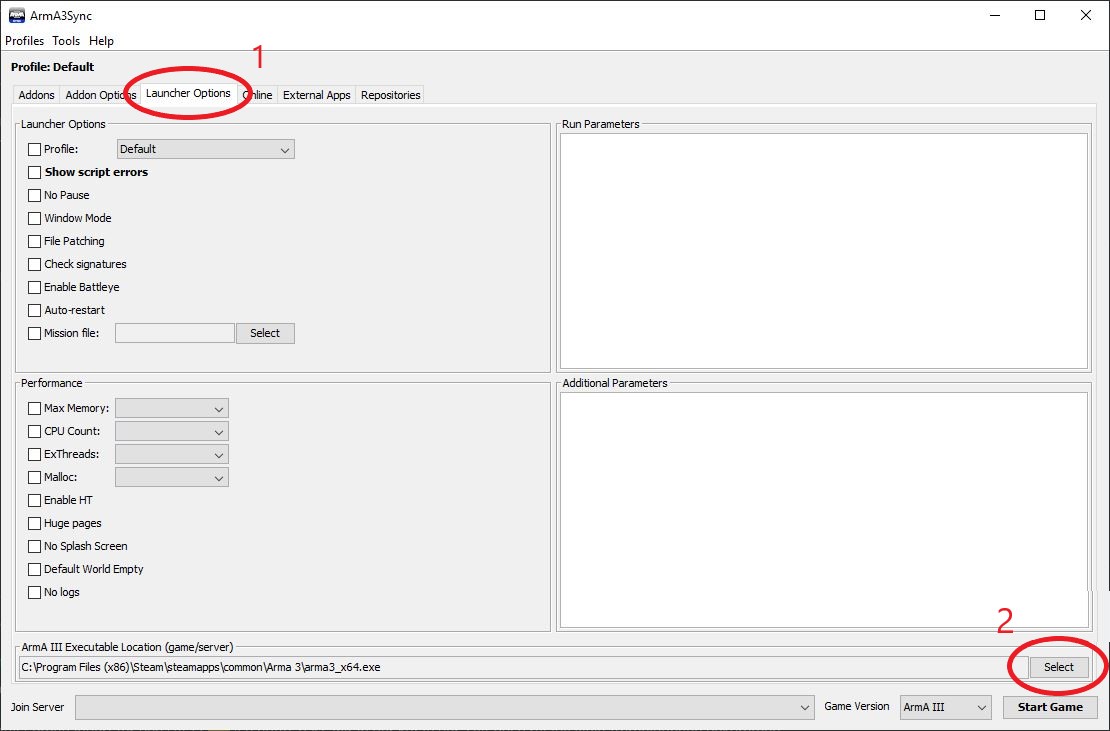
Nach der Installation wird zuerst die arma3_64x.exe (64bit) ausgewählt.
Dazu muss in den Reiter "Launcher Options" gewechselt werden.

Zuerst muss die Arma3.exe ausgewählt werden.
Schritt 2
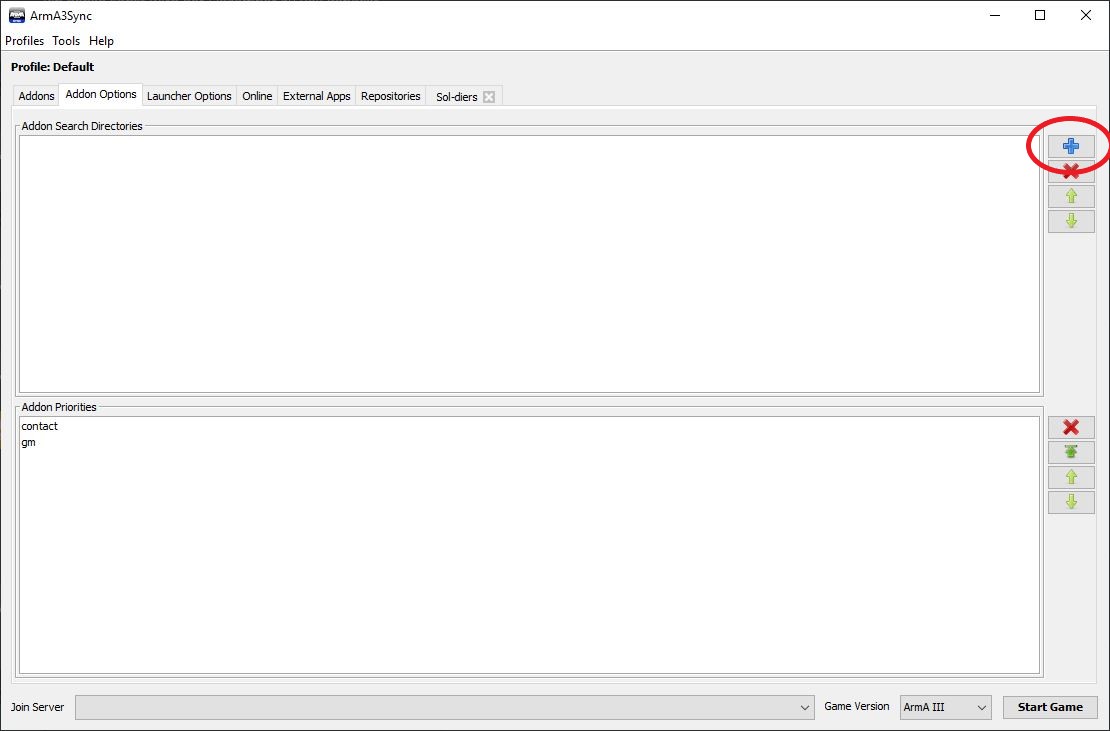
Im diesem Schritt wird der Mod Pfad in den Addon Options eingerichtet. Dazu muss in den Reiter "Addon Options" gewchselt werden. Danach wird der Pfad, wie im Bild, hinzugefügt. Es wird empfohlen einen eigenen Ordner für die Mods zu erstellen.
Schritt 3
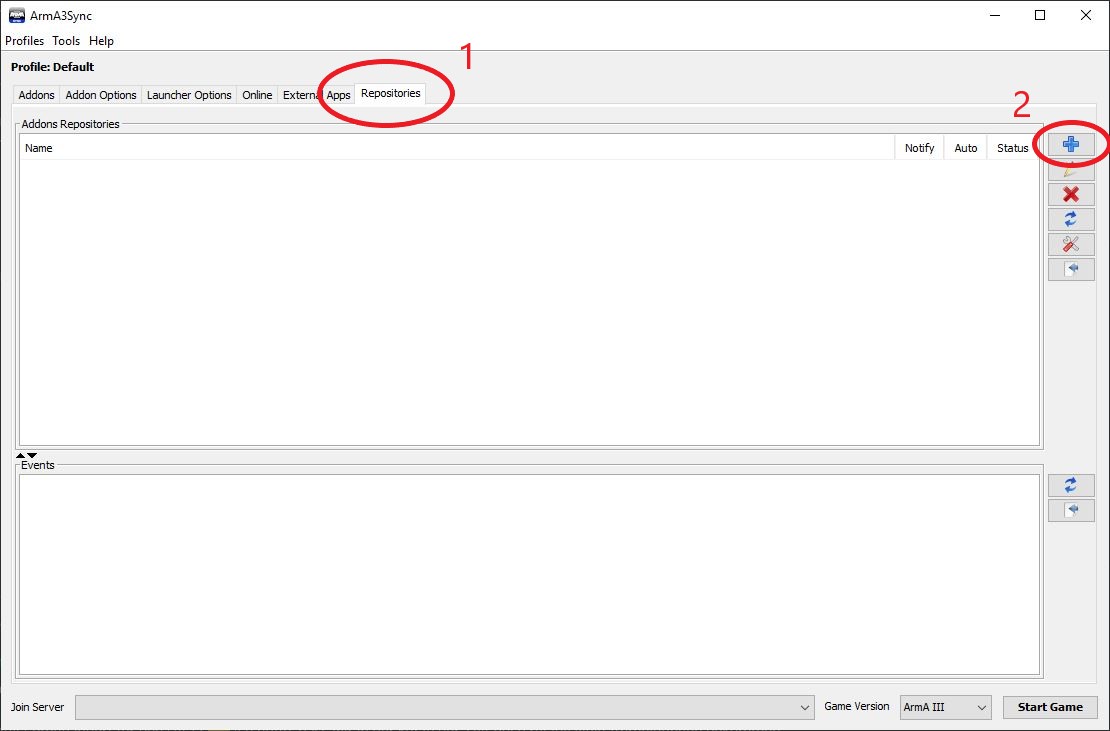
Nun werden die Repositories eingerichtet. Dazu öffnet man die Registerkarte "Repositories", wo ein Repository (umgangssprachlich Repo) hinzugefügt werden kann. Ein Repo wird durch klicken auf das "blaue Plus Zeichen" hinzugefügt (siehe Bild ).
Schritt 4
Zum Einrichten des Repositories wird die Public auto-config URL benötigt.
SpoilerAlle bei Sol-diers verwendeten Repository auto-config URLs können hier unter ArmaSync entnommen werden:
https://www.sol-diers.com/server/
Auto-config URL für das Sol-diers Repository:
ftp://download.sol-diers.com/armed_assault_3/addons/arma3sync/.a3s/autoconfig
Diese URL muss kopiert werden und anschließend, wie im Bild gezeigt, eingefügt werden.
Danach klickt man auf den "Import" Button. Alle erforderlichen Informationen werden automatisch ergänzt.
Schritt 5
Um sein Repo immer aktuell zu halten, sollte man einen Haken bei "Notify" setzen. Arma3Sync informiert dann über neue Updates des Repos. Nun klickt man auf den "Connect to Repository" Button (siehe Bild).
Schritt 6
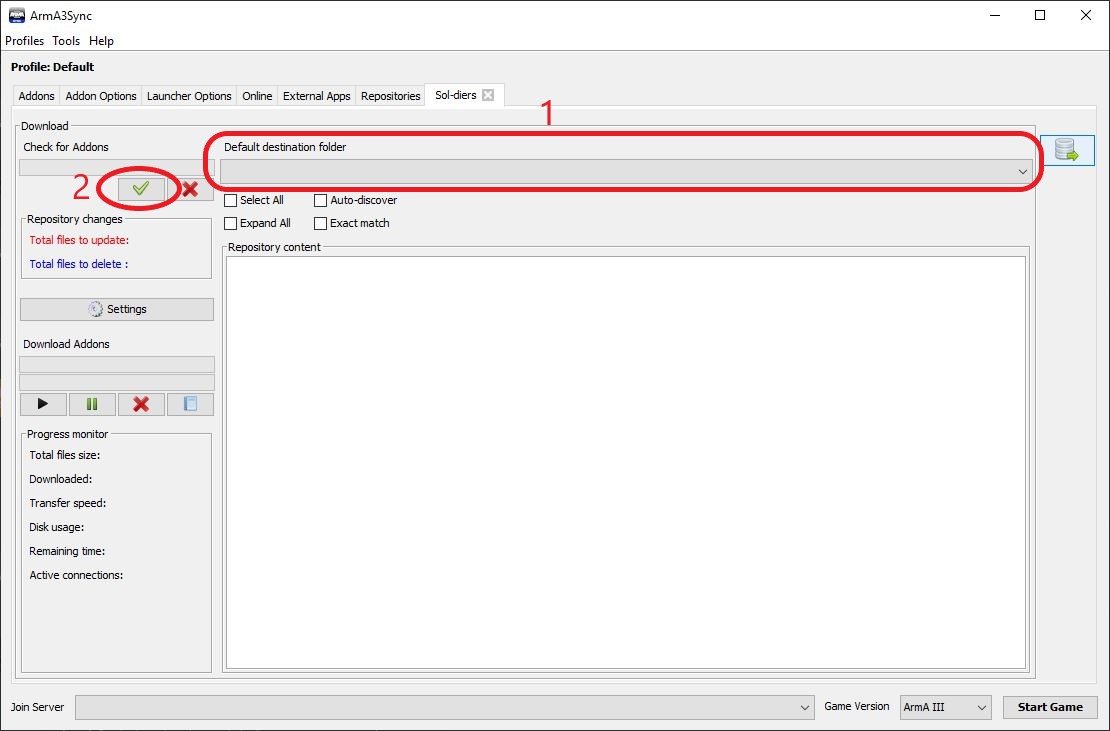
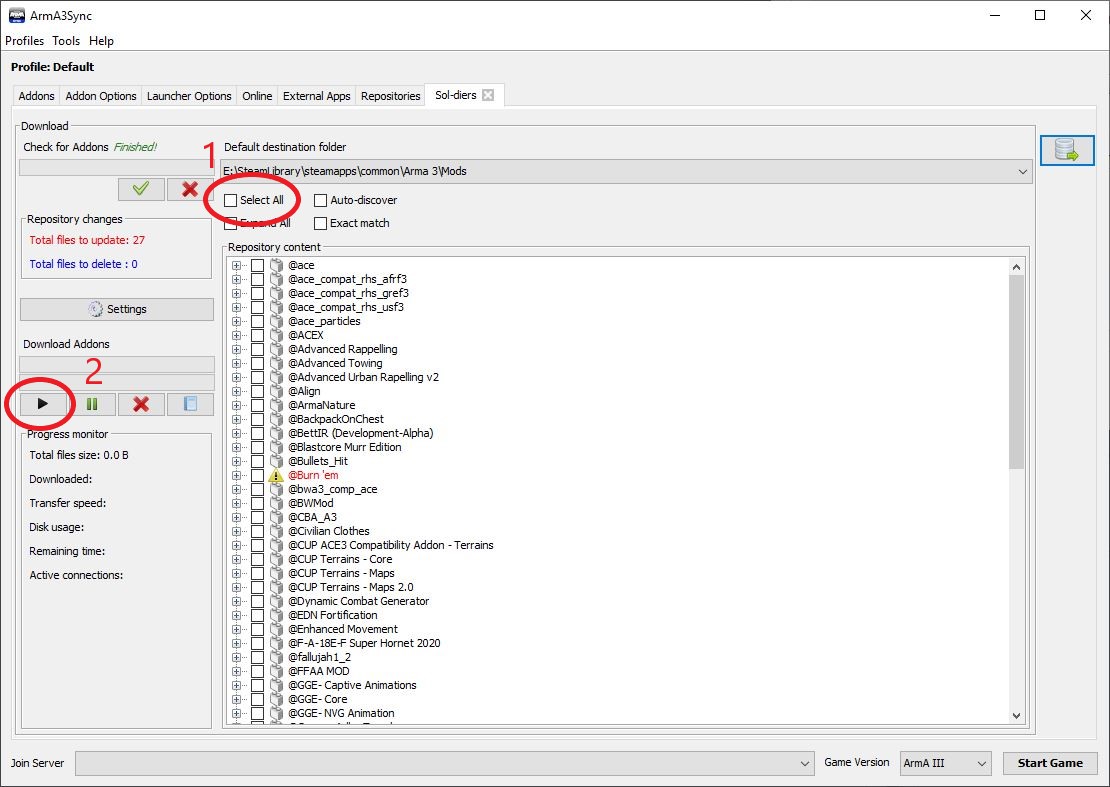
Jetzt öffnet sich das eigentliche Repository Reiter, indem man die Addons herunterladen kann. Zuerst sollte der richtige "Default Destination Folder" ausgewählt werden. Dieser ist der gleiche Pfad wie in Schritt 2 eingestellt. Danach überprüft man, mit einem Klick auf den "grünen Haken", ob die Mods vorhanden und aktuell sind.
Danach wählt man alle Mods aus, die heruntergeladen werden sollen und klickt danach auf den "schwarzen Start" Button für den Download (siehe Bild).
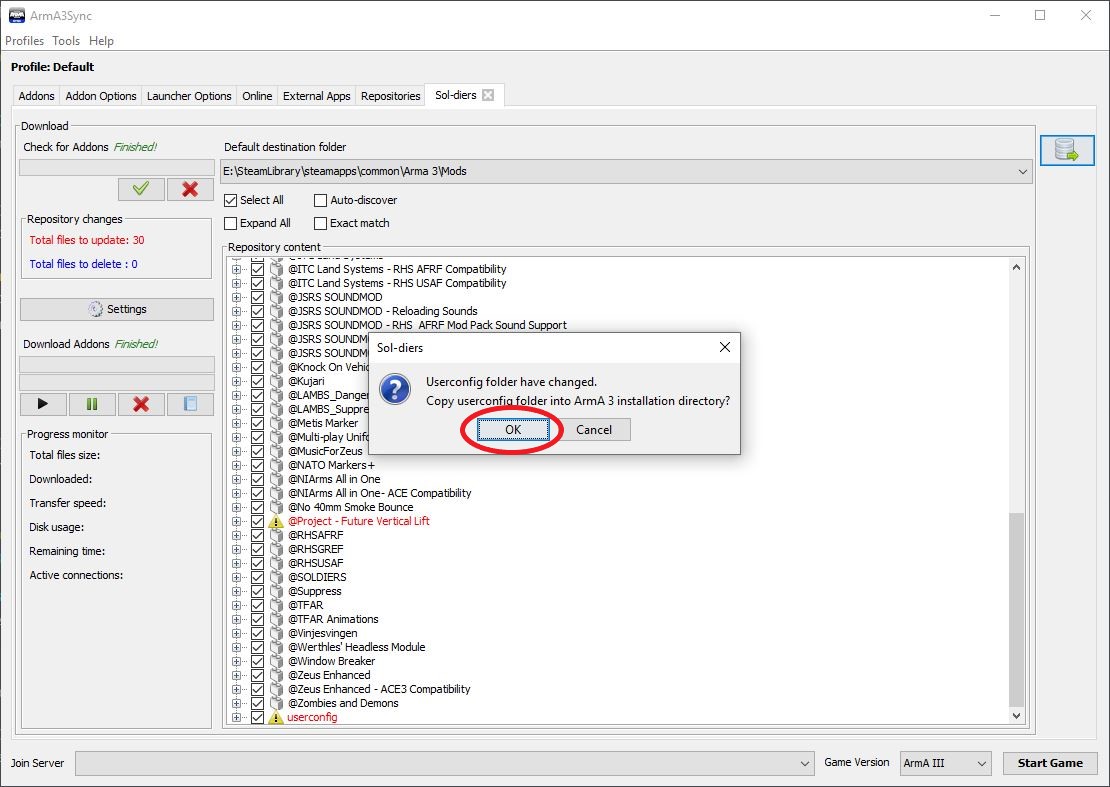
Sofern ein userconfig Ordner vorhanden ist, ist folgendes zu beachten:
SpoilerNach dem Download wird man benachrichtigt, ob den userconfig Ordner in den ArmA Installationsordner verschieben möchte.
mögliche Fehlerquellen:
SpoilerWir empfehlen, dass man nach dem Download geschaut wird, ob der userconfig Ordner richtig in den Installations Ordner verschoben wurde. Wenn sich im ArmA 3 Installationsverzeichnis noch kein userconfig Ordner befindet, muss man einfach den gedownloadeten Ordner Kopieren und im Installationsverzeichnis einfügen.
Schritt 7
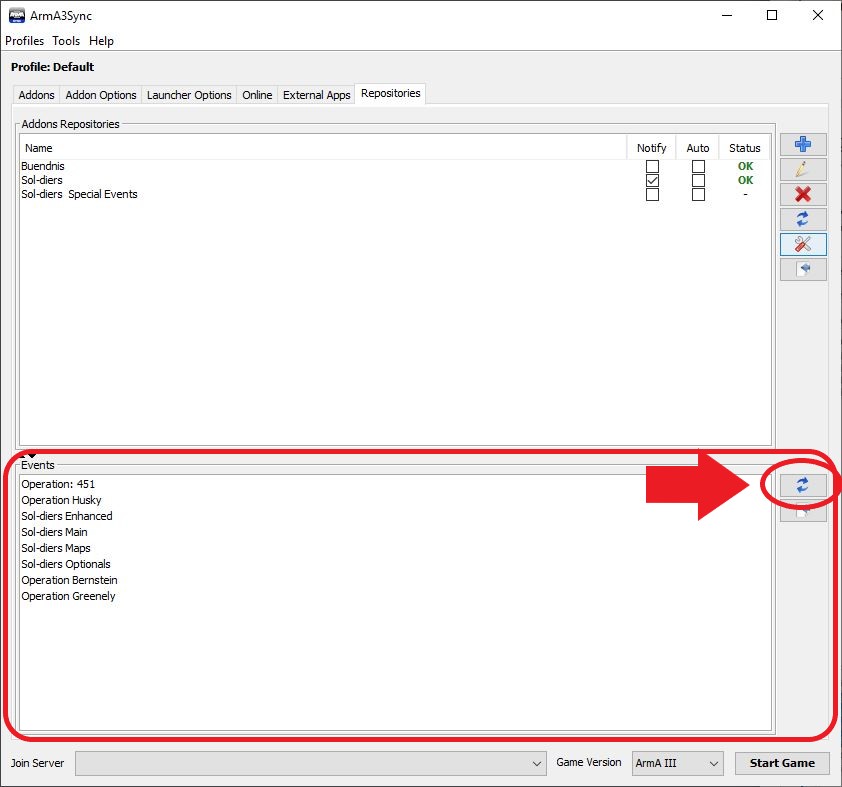
Als nächstes wechselt man wieder auf den "Repositories" Reiter, wo man nun die "Events" aktualisieren muss. Dazu klickt man auf den "Aktualisieren" Button (siehe Bild).
Events sind Teile eines Repositories, die dazu verwendet werden, nur gewissen Teile des Modpacks einfach downloaden zu können. Sollte z.B. für eine Mission nur Sol-diers Main verwendet werden kann mit den Events nur der Teil gedownloadet werden, der benötigt wird.
Schritt 8
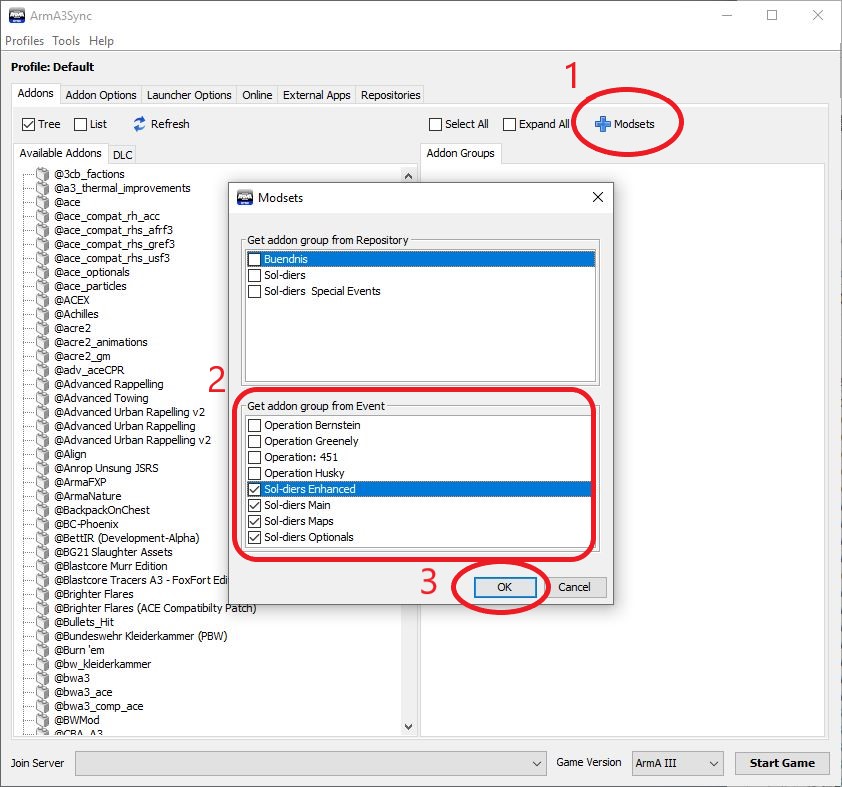
Um die Einrichtung zu abzuschließen müssen nun noch die Modsets eingerichtet werden. Modsets sind ein "Modpack" in dem alle Mods eines Events gesammelt sind.
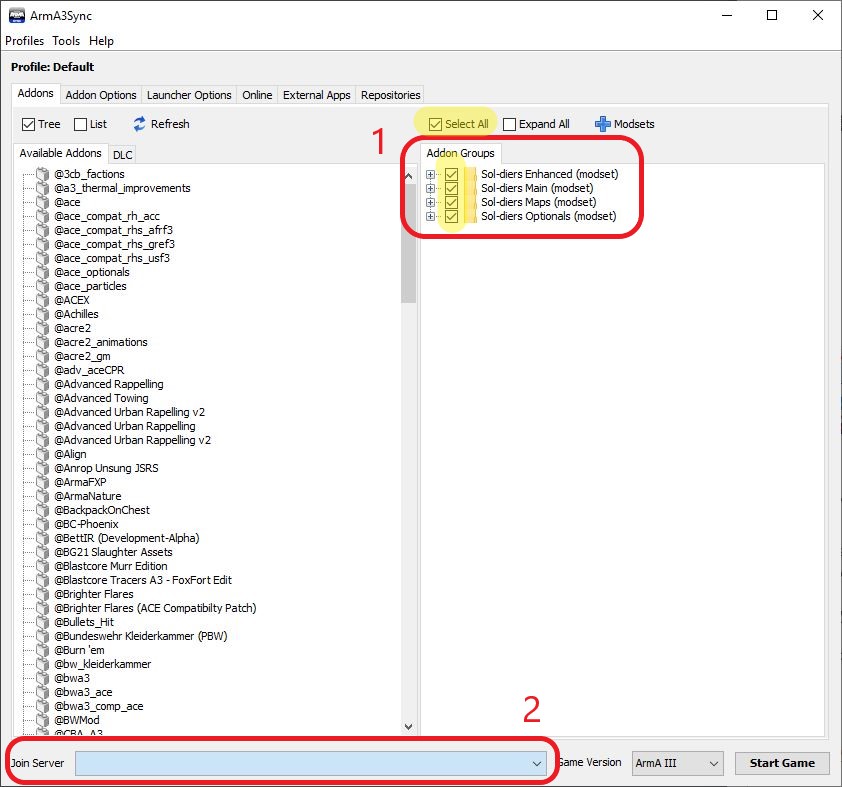
In dem Reiter "Addons" können nun die "Modsets" ausgewählt werden. Dabei sind nur die Modsets auszuwählen, die in dem "Get addon group from Event" Fenster stehen (siehe Bild).
Schritt 9
Damit die zuvor heruntergeladenen Mods auch benutzt werden können, müssen diese nun "angehakt" werden (siehe Bild ).
Zum Schluss muss man nur noch den Server "Sol-diers Main" auswählen, wodurch man direkt auf unseren Main connecten kann, anschließend muss nur noch auf den "Start Game" Button klicken und Arma starten mit den ausgewählten Mods.
Es steht kein Server zur Auswahl?
SpoilerIn diesem Fall einfach auf "Start Game" drücken und ohne ausgwählten Server starten. Damit startet ArmA ganz normal und man landet im Hauptmenü.
Arma 3 Sync Updaten
Falls ein Update für das Repo vorhanden sein sollte, muss man die Schritte "6" bis "8" wiederholen.
Aktuelle Modliste